How to Enable Biometric Authentication in Trust Wallet
轻松开启Trust Wallet生物识别认证
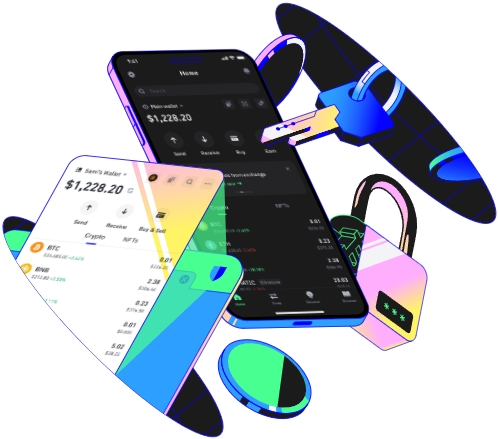
在当今数字化时代,保障数字资产的安全至关重要。Trust Wallet作为一款知名的加密货币钱包,提供了生物识别认证功能来增强用户账户的安全性。生物识别认证包括指纹识别和面部识别等方式,能让用户更便捷且安全地访问自己的钱包。要启用这一功能,首先需要确保你的设备支持生物识别技术,并且已经在设备系统中设置好了指纹或面部识别信息。
当你确认设备具备相应条件后,可以打开Trust Wallet应用程序。在应用界面中找到设置选项。通常设置选项会以齿轮图标或者类似的标识呈现。点击进入设置页面后,你会看到一系列的功能设置项。在这里面,需要仔细寻找与安全相关的设置板块。因为生物识别认证属于安全增强功能范畴,所以一般会在安全设置区域中找到它。
进入安全设置板块后,你会发现有生物识别认证的相关选项。如果你的设备支持指纹识别或者面部识别,对应的选项会显示出来供你选择。点击相应的生物识别认证方式,比如指纹识别,系统会提示你进行指纹验证。此时你需要将手指放在设备的指纹识别传感器上,按照系统提示完成指纹验证过程。这个过程可能需要多次按压指纹传感器,以确保系统能够准确识别你的指纹特征。
若你选择面部识别,系统会要求你将面部对准设备的摄像头。在进行面部识别时,要确保光线充足且面部没有被遮挡。系统会捕捉你的面部特征并进行分析验证。完成面部识别设置后,系统会保存这些特征信息以便后续使用。在设置过程中,可能会出现一些提示信息,比如让你调整角度或者重新进行识别等,按照提示操作即可顺利完成设置。
设置好生物识别认证后,可以进行测试以确保其正常工作。关闭Trust Wallet应用程序后再次打开它时,如果之前已经成功启用了生物识别认证功能,系统会自动弹出生物识别验证界面。按照相应的生物识别方式进行操作,如按压指纹或展示面部,如果能够顺利通过验证并进入钱包界面,则说明生物识别认证已经成功启用并且可以正常使用了。
此外,如果在启用生物识别认证过程中遇到问题,比如无法识别指纹或者面部等情况,首先要检查设备的生物识别功能是否正常。可以在设备的系统设置中进行生物识别功能的测试,确保设备本身的生物识别功能没有故障。如果设备本身没有问题,可能是Trust Wallet应用程序的版本过低导致兼容性问题,可以尝试更新应用程序到最新版本。
同时,在使用生物识别认证时也要注意保护个人隐私和安全。不要在不安全的环境中进行生物识别验证,避免他人获取你的生物特征信息。另外,定期检查生物识别认证设置是否仍然有效,以确保账户始终处于安全状态。通过正确启用和使用生物识别认证功能,能够让你在使用Trust Wallet时更加安心,有效保护自己的数字资产。